Robeeで用意されているパーツ(吹き出しの種類)を組み合わせ、チャットボットを作成する方法を説明します。
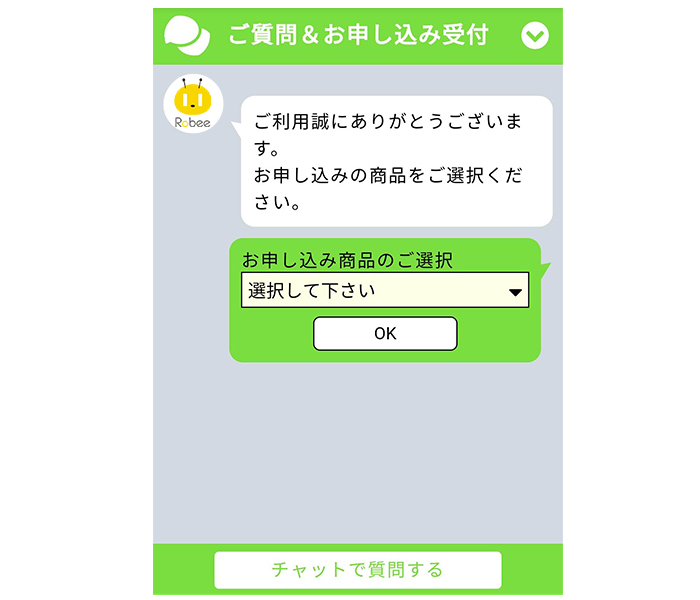
あらかじめ用意してある項目をユーザーに選択してもらう形のチャットボットです。ユーザーが自由な質問はすることができません。
設定方法
- 左の操作メニューから、チャットボットに表示したいパーツ(吹き出しの種類)を選択します。
サンプルとして、まずは「テキスト」を選択し、水色の画面にドラッグします。
すると「ダブルクリックしてメッセージを設定してください」と表示されるのでダブルクリックをします。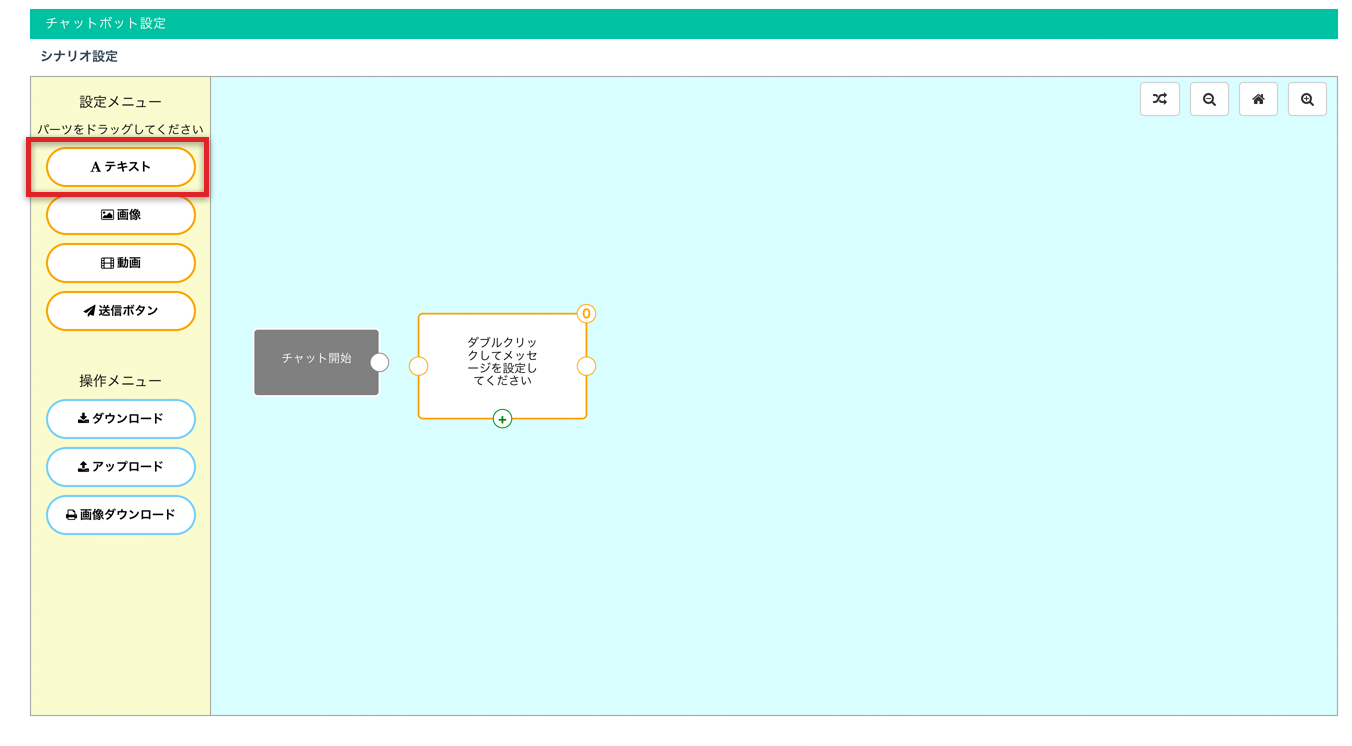 なお、同じシナリオを他のチャットボットの設定に再利用したりバックアップしたい場合は「操作メニュー>ダウンロード」よりjsonファイルがダウンロードできます。 バックアップしたファイルは「アップロード」から復元できます。
 - メッセージの設定画面が表示されるので、一番最初に表示される文言(または画像や動画)を登録し、「決定」を押します。
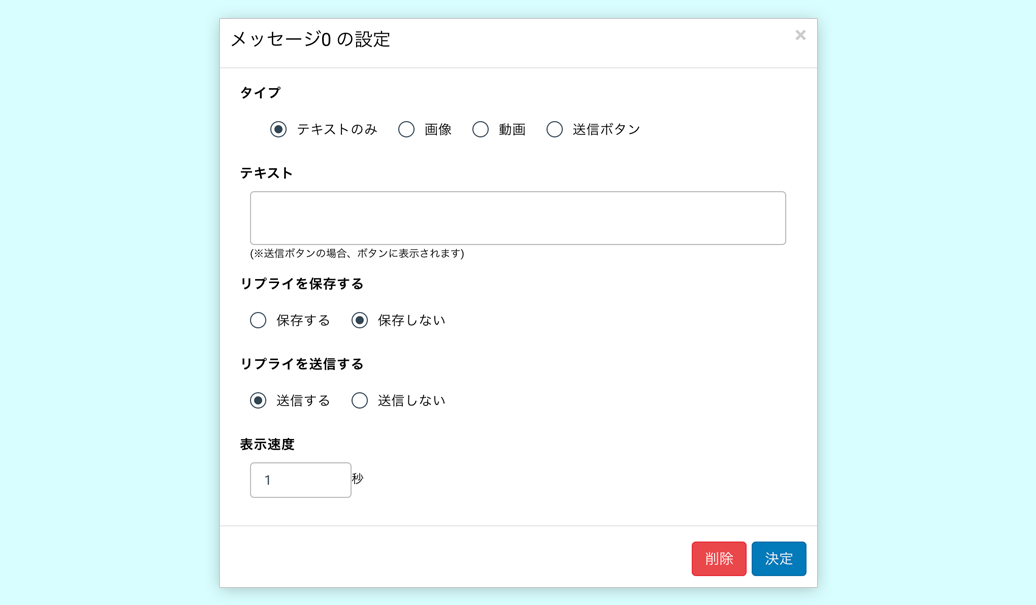 「リプライを保存する」を利用すると、ユーザーの回答を保存することができます。
回答を保存することで、ユーザーが再来訪した時に、過去に表示済(回答済)のものをスキップし、質問の途中から再開することができます。
再訪時も常に初めから質問を開始したい場合は、リプライを「保存しない」を選択してください。 - 次に、文言のボックスの下に表示されている緑の+マークを押し、ユーザーからの回答形式を決定します。
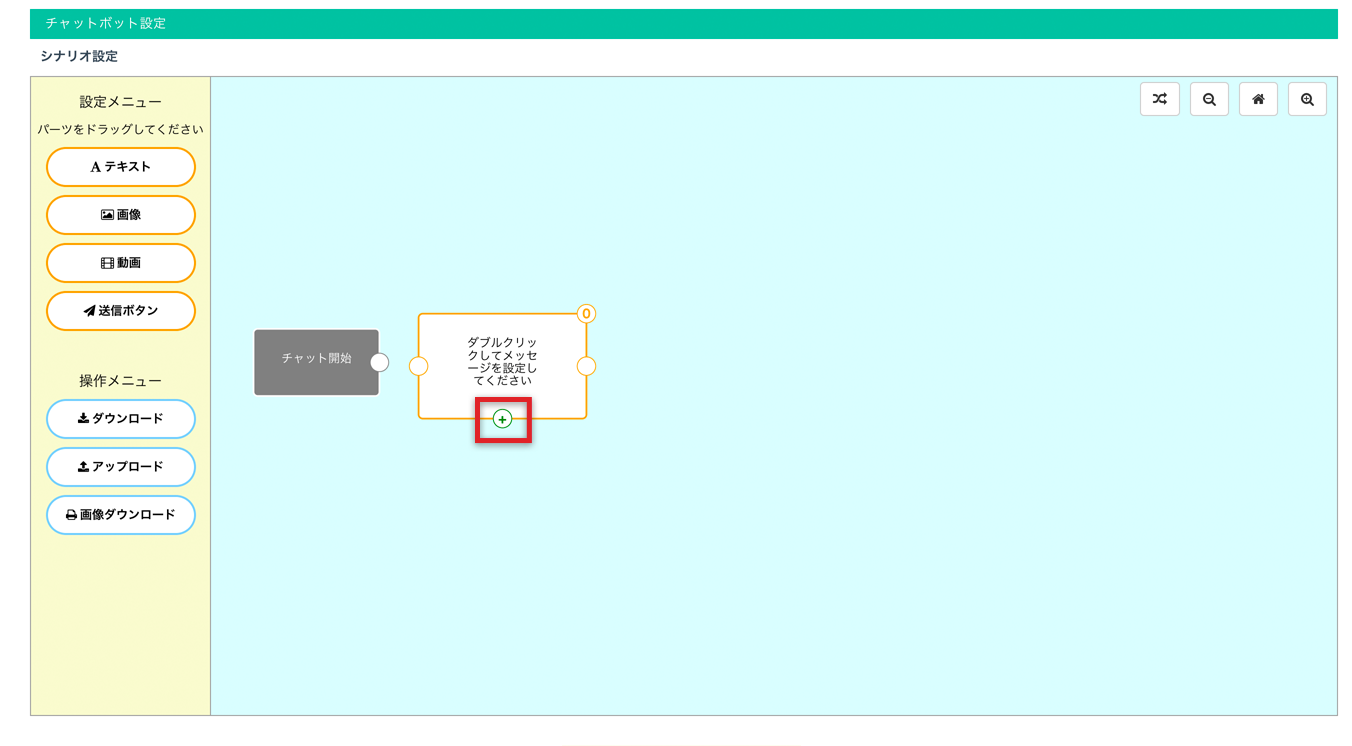 すると、「ダブルクリックしてリプライグループを設定してください」と表示されますのでダブルクリックします。
ここでは、プルダウン式のセレクトボックスを作ります。 - 最初に設定した文言に対する回答(リプライ)を設定します。
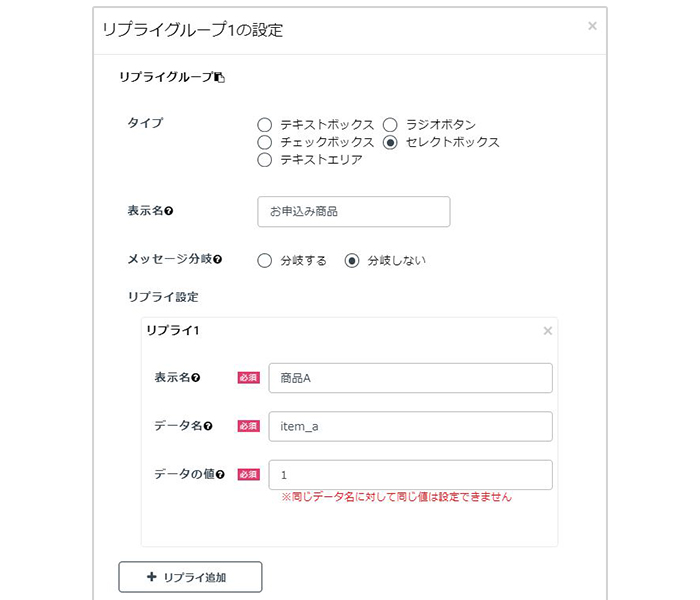
タイプ リプライの種類を指定できます。今回は「セレクトボックス」を選択します。 表示名 リプライの表示名を指定します。
(例)お申込み商品メッセージ分岐 選んだリプライによって次に表示させる内容を分岐させるかどうかを指定できます。今回は「分岐しない」を指定します。 リプライ設定 セレクトボックスに表示させる内容を指定します。選択肢を増やす場合は「リプライ追加」を押してください。例えば、「商品A」と「商品B」の選択肢がある場合はリプライ1とリプライ2ができます。 表示名 選択肢に表示させる項目を入力します データ名 選択肢を識別するためユニークな名前を設定します(例:item_a)。リプライ(選択肢)を増やしても、このデータ名は共通となります。閲覧者には表示されません。 データの値 各項目にリプライ(選択肢)を識別するためのユニークな値を付設定します(1や2など)。閲覧者には表示されません。 - リプライを設定したら黄色い丸をクリックし、そのまま「チャット開始」の丸いマークまでドラッグしてください。
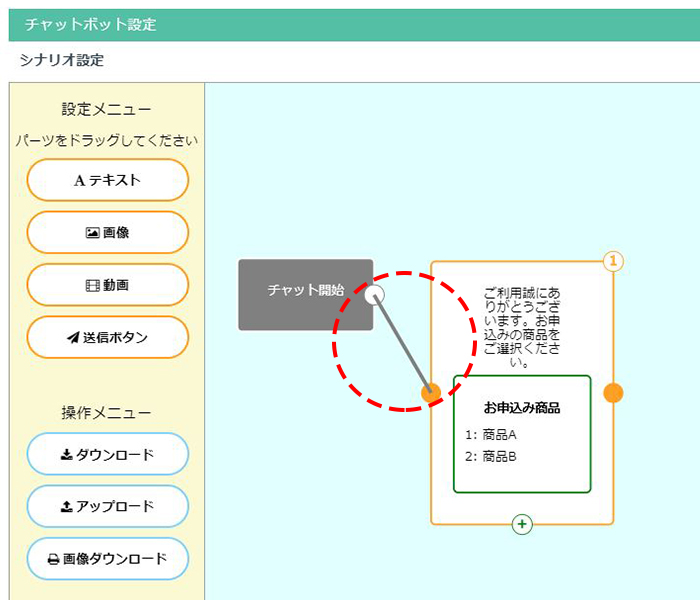
すると二つのパーツの間に線が引かれました。
これによって、チャットボットの遷移を指定することができます。分岐回答などがあるときは分岐の数だけ線を指定することができます。 - あとは質問に応じて、自由にパーツを追加して行きましょう。
ボックスをダブルクリックすることで簡単に修正できるので、追加・削除したい情報などがある場合もいつでも変更が可能です。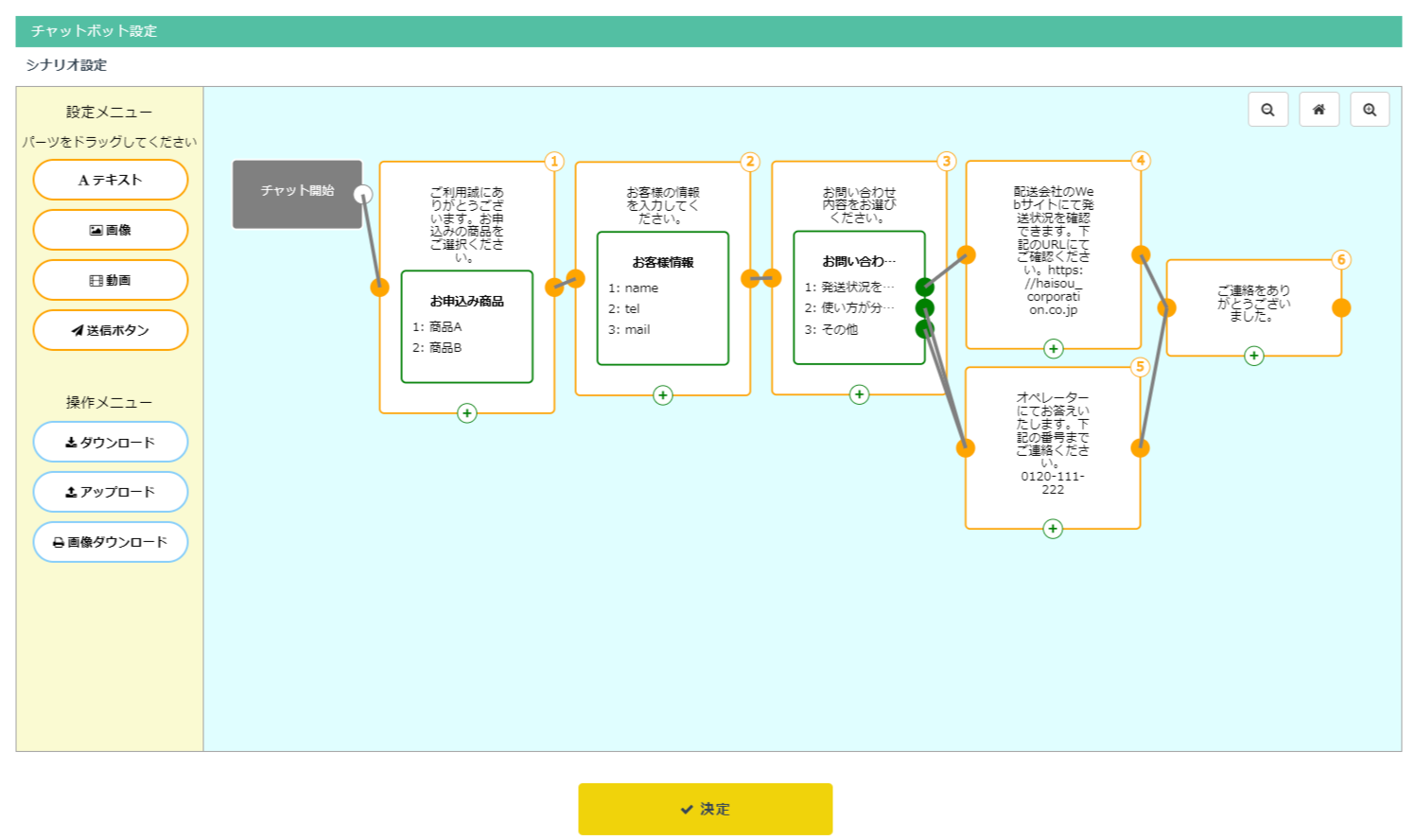
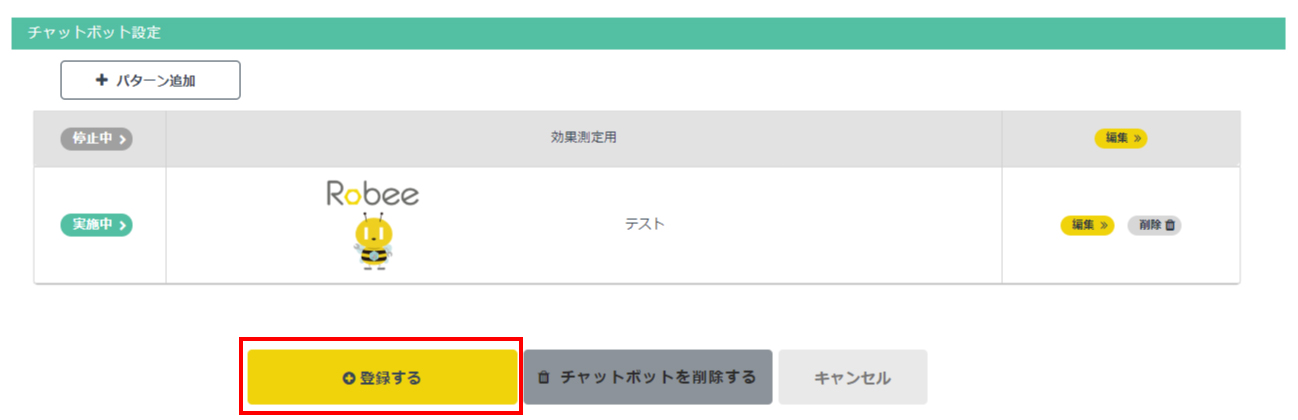
- チャットボットを作成後、「決定」を押した後、必ずチャットボット設定の「登録する」を押してください。
こちらを押さないと作成したチャットボットが保存されません。