
ABテストの新規登録(条件設定)について説明します。
どのページに、どのようなA/Bテストを実施するか、表示条件などを細かく指定することができます。
準備
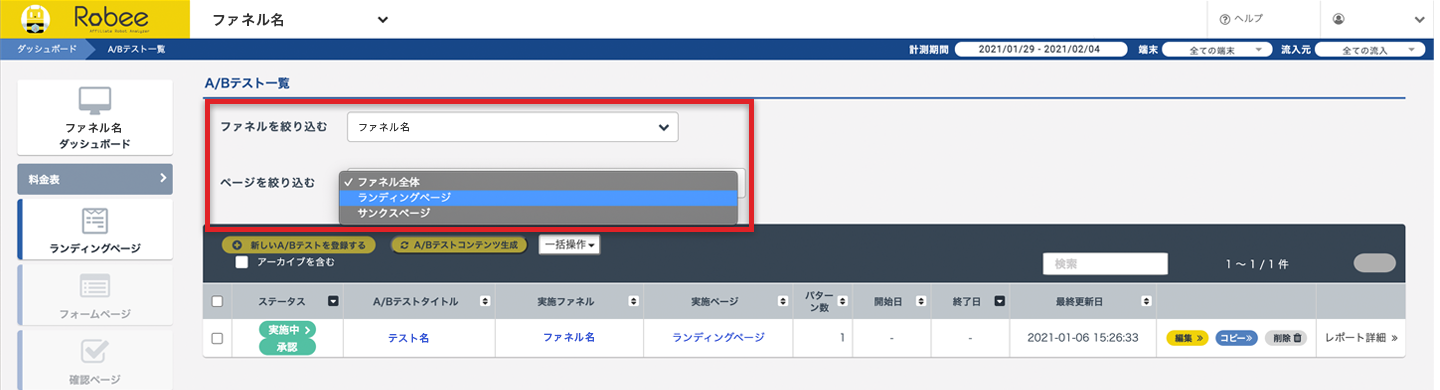
左メニューから「A/Bテスト」>「A/Bテスト一覧」と進んだら、下記の2点を指定しましょう。
- ファネルを絞り込む
- ページを絞り込む
指定したら「新しいA/Bテストを登録する」を押します。
設定の流れ
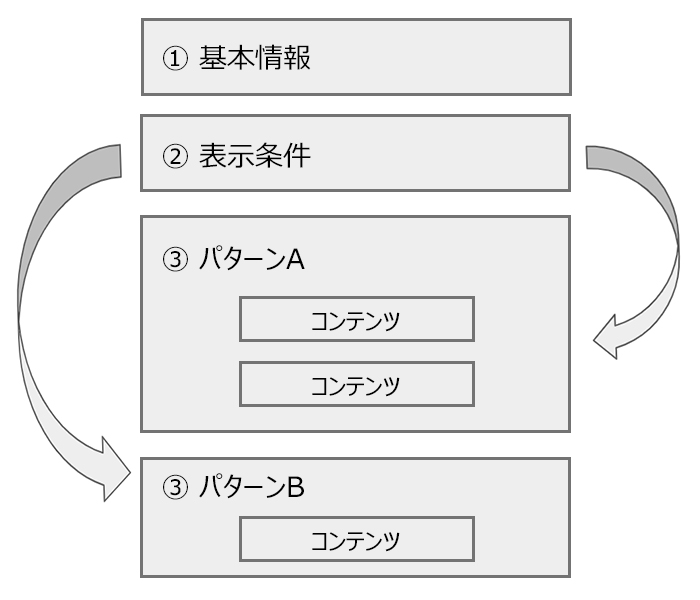
まずは、ABテスト名や実施期間、日時などの①基本情報を指定します。
基本情報を指定した後に、
②ABテストを表示する条件
③条件にあてはまった時に表示されるパターン
を設定します。パターンは複数登録が可能です。
※パターンの表示にはパターンが均等に表示される「均等表示」と、それぞれのパターンの表示比率に重み付けをする「配信比率をつける」があります。
※パターンAだけに表示、パターンBには表示させたくない場合は、パターンBの配信比率を「0」にすることも可能です。
設定方法
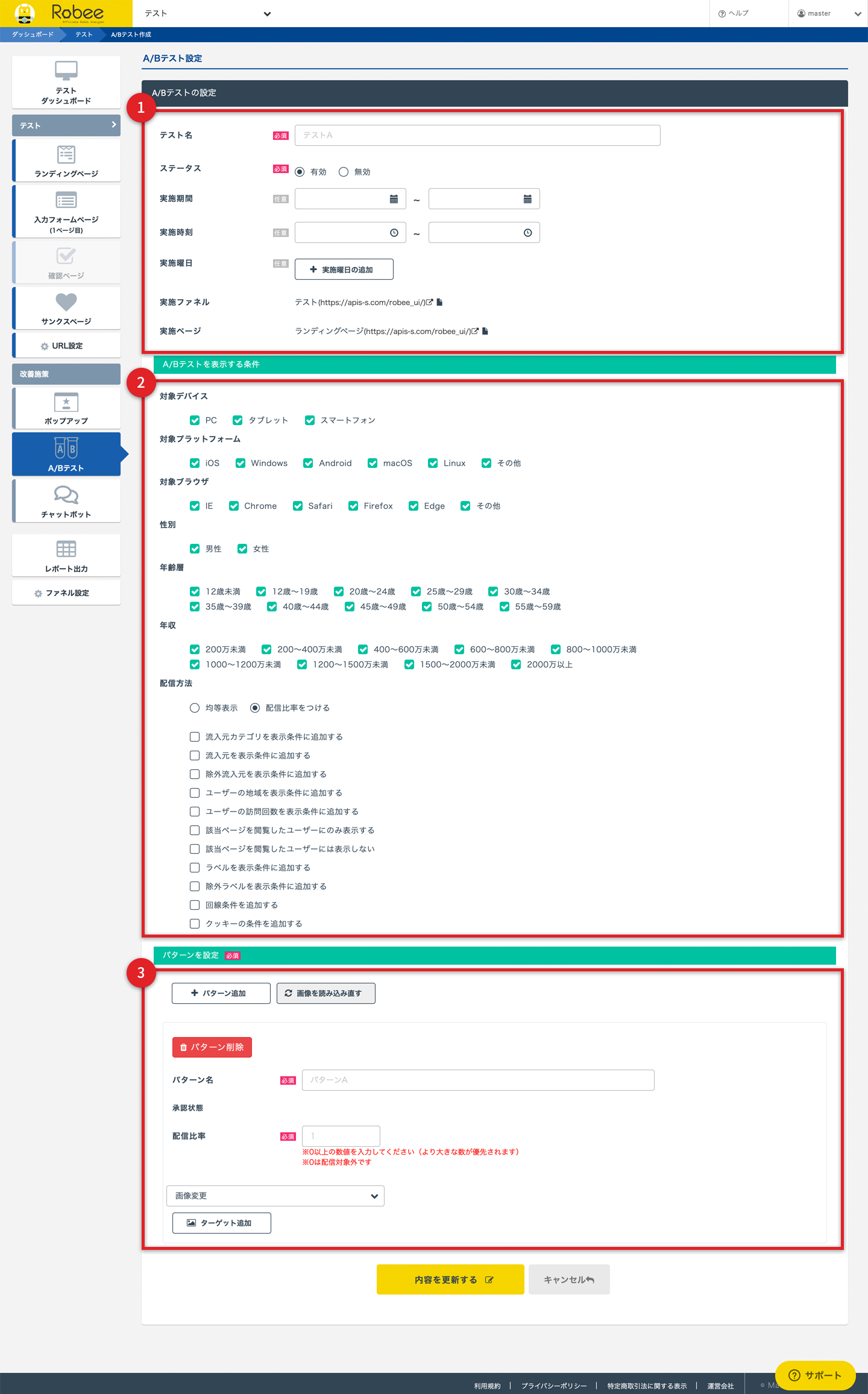
①A/Bテストの設定(基本情報の設定)
A/Bテストの基本的な情報を設定します。
| テスト名 | A/Bテストを識別するための管理用の名前です。閲覧者には表示されません。 |
|---|---|
| ステータス | A/Bテストの有効・無効を指定します。 |
| 実施期間、実施時刻、実施曜日 | A/Bテストを実施する期間や時刻などを指定します。指定していない場合は常時実施されます。 毎週月曜日の 17:00~18:00など、複数の指定を掛け合わせて指定できます。 例:実施時刻を17:00~19:00で設定すると、【毎日17:00~19:00】の間、配信されます。 |
| 実施ファネル、実施ページ | 登録時に指定していたファネルとページが表示されています。A/Bテストを実施しようとしているページに相違がないかを確認してください。 |
②A/Bテストを表示する条件
A/Bテストの条件を設定します。
| 対象デバイス | PCやSPなど、どのデバイスで実施するかを指定できます。 |
|---|---|
| 対象プラットフォーム | iOSやWindowsなど、どのプラットフォームで実施するかを指定できます。 |
| 対象ブラウザ | IEやChromeなど、どのブラウザで実施するかを指定できます。 |
| 性別 | 男性のみに表示させる、女性のみに表示させるといった指定ができます。 |
| 年齢層 | A/Bテストを実施する年齢層を指定できます。 |
| 年収 | A/Bテストを実施する年収を指定できます。 |
| 配信方法 | 複数のパターンを実施する場合、それぞれのパターンを均等に表示させるか、優先度(重み付け)を持たせて配信するかを決定できます。 「配信比率をつける」を選択した場合は、③のパターン設定にて重み付けが行えるようになります。 |
| その他の設定 | 流入元やユーザーの居住地域、訪問回数や該当ページを閲覧したユーザーのみに表示させるなどの指定できます。 |
※表示条件が増えてしまうと、対象者が減ってしまい表示されない恐れが出てきます。表示条件はシンプルに設定し、表示ログなどを確認しながら調整しましょう。
③パターンを設定
②で指定した条件にマッチした場合に、実施する A/Bテストを指定します。まずは「パターン追加」を押します。
| 画像を読み込み直す | 表示されている画像が古い場合に利用ください。Webサイトより現在の画像を読み込み直します。 |
|---|---|
| パターン名 | 各パターンを識別するための管理用の名前です。閲覧者には表示されません。 例:「ヘッダー画像をニーズ訴求に変更する」「申し込みボタンを緑色に変更する」など。 |
| 配信比率 | ②の「配信方法」で「配信比率をつける」を選択した場合のみ表示されます。数値が大きいほどそのパターンが優先されます。パターンAとBを80%:20%で実施する場合は、それぞれに「80」「20」と指定します。 「0」が指定されたパターンは表示されません。いずれ適用予定のパターンや、一度適用を外したい場合に「0」を指定します。 |
| A/Bテストのパターン設定 | 画像の変更、リダイレクト、テキスト置換(コンテンツの内容を変更)など、パターンの設定を指定します。 |